
Servicelinks verwalten
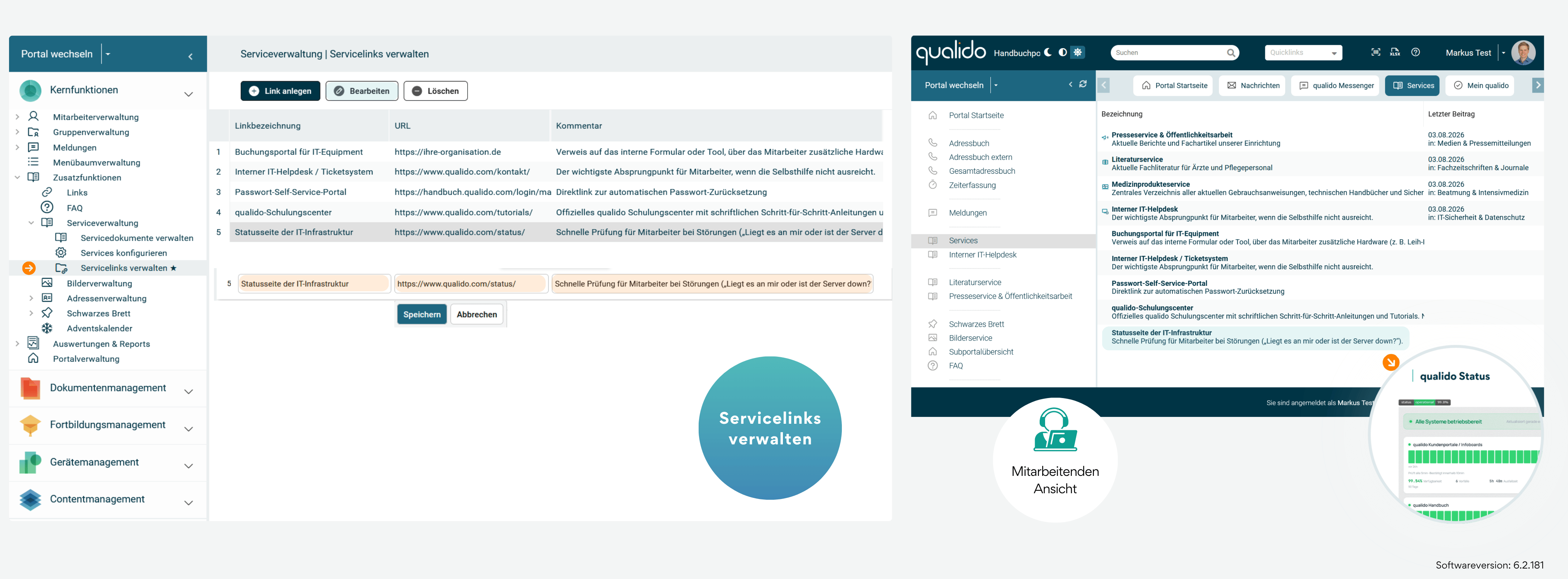
Schritt-für-Schritt-Workflow
Abschnitt betitelt „Schritt-für-Schritt-Workflow“Schritt 1: Verwaltungsbereich aufrufen
Abschnitt betitelt „Schritt 1: Verwaltungsbereich aufrufen“- Navigieren Sie im linken Hauptmenü zum Bereich Kernfunktionen.
- Öffnen Sie den Unterpunkt “Serviceverwaltung” und wählen Sie den Eintrag “Servicelinks verwalten”.
Schritt 2: Neuen Servicelink anlegen
Abschnitt betitelt „Schritt 2: Neuen Servicelink anlegen“-
Klicken Sie im oberen Aktionsmenü auf die Schaltfläche ➕ Link anlegen.
-
Es öffnet sich eine neue Eingabezeile.
-
Befüllen Sie die drei Felder mit den entsprechenden Angaben:
- Linkbezeichnung: Vergeben Sie einen klaren Namen für die Schaltfläche (z. B. Statusseite der IT-Infrastruktur).
- URL: Tragen Sie die vollständige Webadresse ein (z. B. qualido.com).
- Kommentar: Ergänzen Sie eine kurze Beschreibung für die Mitarbeiter (z. B. Schnelle Prüfung für Mitarbeiter bei Störungen).
-
Schließen Sie den Vorgang ab, indem Sie unterhalb der Tabelle auf Speichern klicken.
Schritt 3: Bestehende Servicelinks bearbeiten oder löschen
Abschnitt betitelt „Schritt 3: Bestehende Servicelinks bearbeiten oder löschen“- Bearbeiten: Markieren Sie die gewünschte Zeile in der Tabelle und klicken Sie oben auf Bearbeiten, um Bezeichnungen, URLs oder Kommentare anzupassen.
- Löschen: Wählen Sie einen Eintrag aus und entfernen Sie diesen über die Schaltfläche Löschen.
Bereitstellung in der Mitarbeitenden-Ansicht
Abschnitt betitelt „Bereitstellung in der Mitarbeitenden-Ansicht“Damit die neu angelegten Servicelinks für Ihre Mitarbeiter sichtbar und nutzbar werden, müssen diese einmalig in die Navigation eingebunden werden:
- Wechseln Sie in die Menübaumverwaltung.
- Ziehen Sie die qualido-Funktion “Services” per Drag & Drop in den gewünschten Menübaum.
- Nach der Aktivierung sehen die Mitarbeiter im Portal unter dem Menüpunkt “Services” die gesamte Übersicht. Die Links werden dort zusammen mit den Dokumenten und Hauptservices als direkte, klickbare Kacheln aufgeführt.
Verwandte Themen