
Anmeldungen
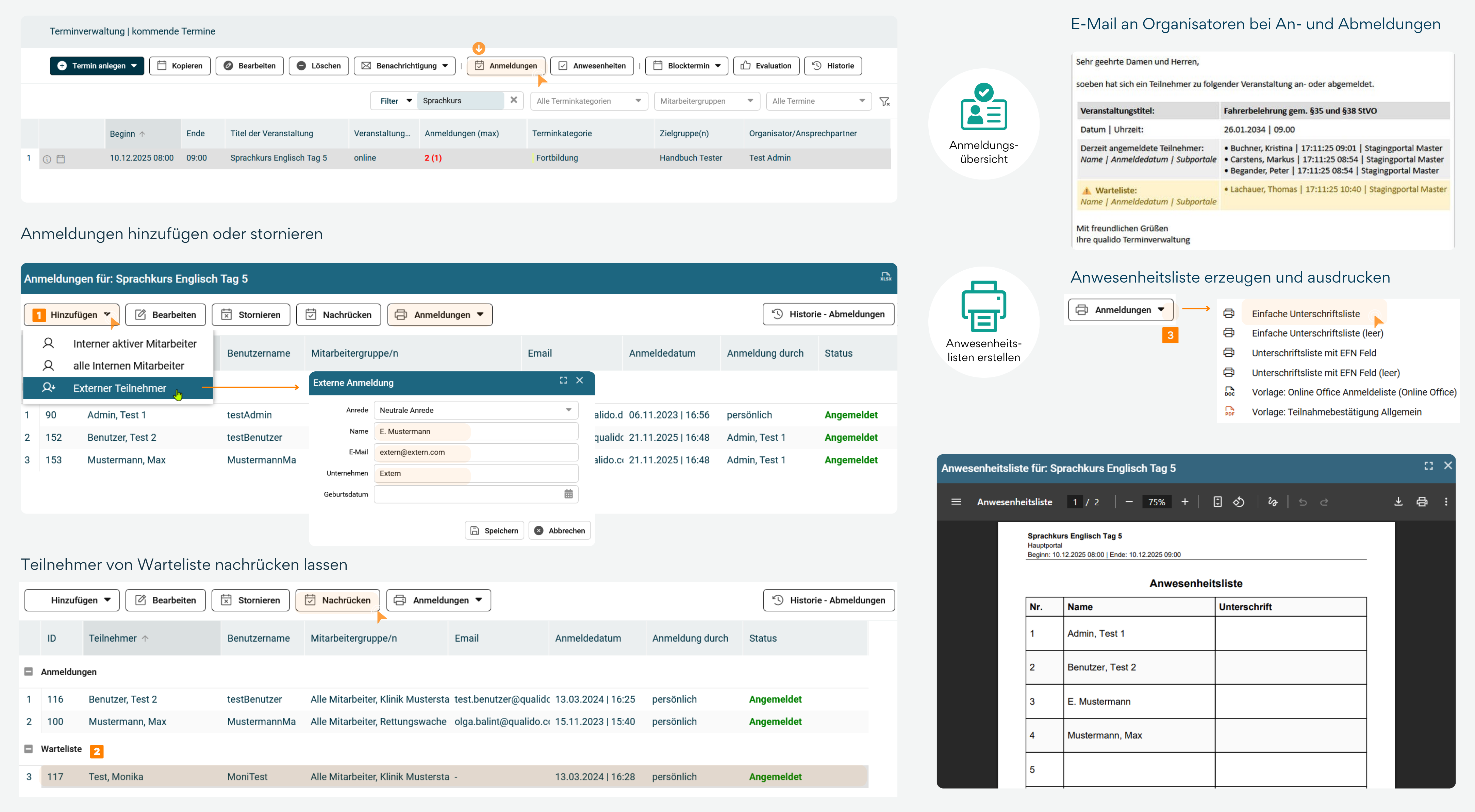
Termin auswählen und Anmeldungen aufrufen
Abschnitt betitelt „Termin auswählen und Anmeldungen aufrufen“- Navigieren Sie in der Terminverwaltung (kommende Termine) zum gewünschten Eintrag.
- Markieren Sie die entsprechende Zeile (z. B. den Kurs “Sprachkurs Englisch Tag 5”).
- Klicken Sie in der oberen Werkzeugleiste auf die Schaltfläche Anmeldungen.
Teilnehmer hinzufügen oder stornieren
Abschnitt betitelt „Teilnehmer hinzufügen oder stornieren“Nach dem Öffnen der Anmeldungsmaske stehen Ihnen funktionale Optionen zur Verfügung:
Hinzufügen: Über das Dropdown-Menü [1] können Sie gezielt zwischen drei Optionen wählen:
- Interner aktiver Mitarbeiter
- Alle internen Mitarbeiter
- Externer Teilnehmer (hierbei öffnet sich ein Pop-up-Fenster zur Eingabe der Kontaktdaten wie Name, E-Mail-Adresse und Unternehmen).
Stornieren: Markieren Sie einen Teilnehmer in der Liste und klicken Sie auf Stornieren, um die Buchung aufzuheben.
Historie – Abmeldungen: Zeigt eine Übersicht aller stornierten Anmeldungen und abgemeldeten Teilnehmer für den ausgewählten Termin an.
Teilnehmer von der Warteliste nachrücken lassen
Abschnitt betitelt „Teilnehmer von der Warteliste nachrücken lassen“Wenn die Veranstaltung ausgebucht ist, werden weitere Personen im separaten Bereich “Warteliste” [2] erfasst:
- Sobald Plätze frei werden, markieren Sie die gewünschte Person auf der Warteliste (z. B. im Status Warteliste).
- Klicken Sie in der Werkzeugleiste auf die Schaltfläche Nachrücken.
- Der Status des Teilnehmers ändert sich daraufhin automatisch in “Angemeldet”.
Anwesenheitsliste erzeugen und ausdrucken
Abschnitt betitelt „Anwesenheitsliste erzeugen und ausdrucken“-
Klicken Sie im Verwaltungsfenster auf das Dropdown-Menü Anmeldungen (gekennzeichnet durch das Druckersymbol) [3]:
-
Wählen Sie die gewünschte Vorlagenart aus der Liste:
- Einfache Unterschriftenliste: Zeigt den Fortbildungsinhalt sowie die Teilnehmer an. Eine leere Version listet ausschließlich den Fortbildungsinhalt ohne Teilnehmer auf.
- Unterschriftsliste mit EFN-Feld: Enthält zusätzlich das EFN-Feld (einheitliche Fortbildungsnummer für Ärztinnen und Ärzte) und kann ebenfalls in einer leeren Version erstellt werden.
- Vorlage: Online Office Anmeldeliste (Online Office): Zeigt eine Anwesenheitsliste, die auf Grundlage einer Online-Office-Vorlage für Anmeldelisten erstellt wurde.
- Vorlage: Teilnahmebestätigung Allgemein: eigt eine Anwesenheitsliste mit den vollständigen Daten zur Veranstaltung und zum Teilnehmer auf Ihrem Briefpapier oder einer hinterlegten Vorlage.
-
Nach der Auswahl öffnet sich die erzeugte Liste immer in einem separaten PDF-Vorschaufenster zum Ausdrucken oder Herunterladen.