
Portaleinstellungen: Dokumenteneinstellungen
Der Bereich liegt unter Kernfunktionen → Portalverwaltung, Reiter „Einstellungen“, Bereich „Dokumenteneinstellungen“ – nicht unter Dokumentenmanagement → Dokumentenvorgabewerte. Er enthält die Voreinstellungen für neue Dokumente, die automatische Dokumentennummer, die GxP-Konformität und die Regeln des Freigabeworkflows. Die Felder zum Freigabeworkflow beschreibt die Seite Portaleinstellungen: Freigabeworkflow.
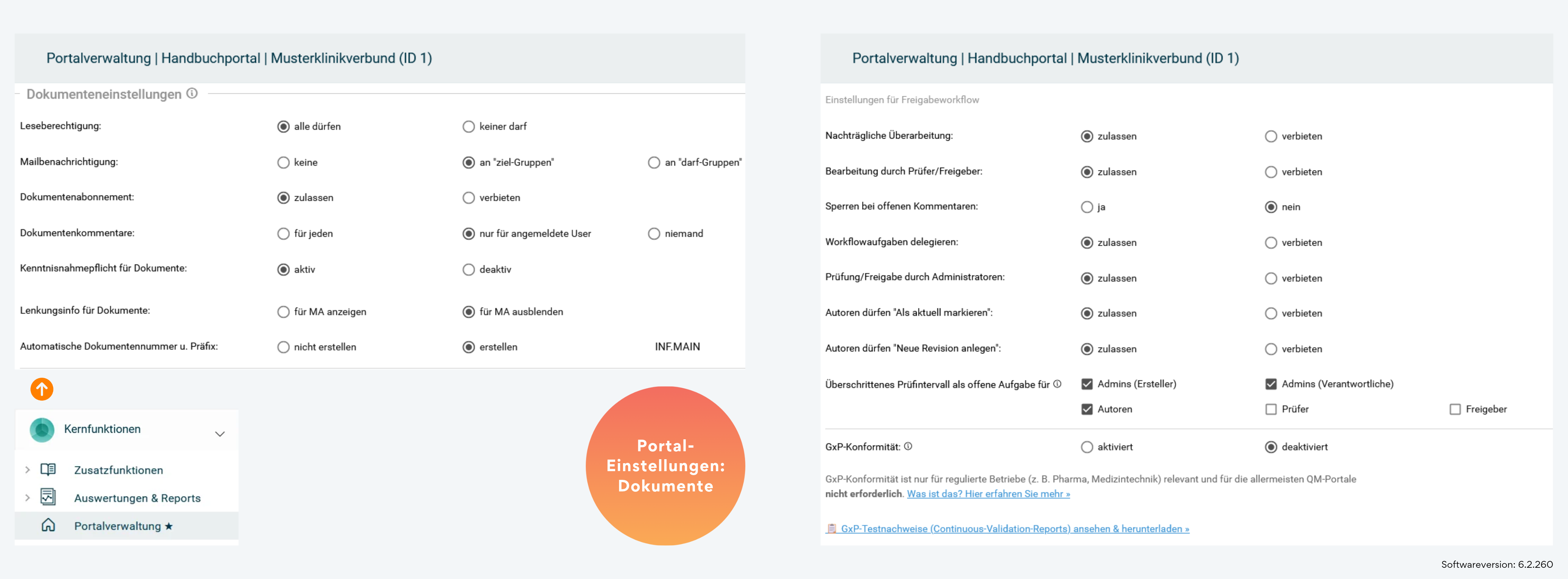
Sichtbarkeit, Benachrichtigung und Kommentare (Voreinstellungen)
Abschnitt betitelt „Sichtbarkeit, Benachrichtigung und Kommentare (Voreinstellungen)“Die folgenden Felder sind Voreinstellungen beim Anlegen eines Dokuments. Am einzelnen Dokument lassen sich die Werte abweichend setzen.
Leseberechtigung
Abschnitt betitelt „Leseberechtigung“- alle dürfen: Neue Dokumente sind für alle Mitarbeiter mit Zugang zum Portal sichtbar. Gruppen und Sichtbarkeit lassen sich je Dokument einschränken.
- keiner darf: Zunächst ist keine Gruppe leseberechtigt; neue Dokumente müssen erst einer Gruppe zugewiesen werden.
Mailbenachrichtigung
Abschnitt betitelt „Mailbenachrichtigung“- keine: Für neue Dokumente werden keine E-Mails verschickt.
- an „ziel-Gruppen“: Benachrichtigt werden alle Mitarbeiter der gewählten ziel-Gruppen.
- an „darf-Gruppen“: Benachrichtigt werden alle Mitarbeiter der gewählten darf-Gruppen.
Dokumentenabonnement
Abschnitt betitelt „Dokumentenabonnement“- zulassen: Neue Dokumente dürfen standardmäßig in andere Portale abonniert werden, sofern der Administrator es am Dokument nicht unterbindet.
- verbieten: Neue Dokumente dürfen standardmäßig nicht abonniert werden, sofern der Administrator es am Dokument nicht ausdrücklich zulässt.
Dokumentenkommentare
Abschnitt betitelt „Dokumentenkommentare“- für jeden: Alle, die das Dokument sehen, dürfen es kommentieren, auch ohne Anmeldung.
- nur für angemeldete User: Nur angemeldete Mitarbeiter dürfen kommentieren.
- niemand: Die Kommentarfunktion ist deaktiviert.
Kenntnisnahmepflicht für Dokumente
Abschnitt betitelt „Kenntnisnahmepflicht für Dokumente“Legt fest, ob Dokumente in diesem Portal als kenntnisnahmepflichtig gekennzeichnet werden dürfen.
- aktiv (Standard): Administratoren können Dokumente als kenntnisnahmepflichtig kennzeichnen.
- deaktiv: Die Kenntnisnahmepflicht kann weder neu vergeben noch geändert werden. Im Dokumentfenster ist die Checkbox „Kenntnisnahmepflichtig“ im Reiter „Zielgruppen“ inaktiv, mit dem Hinweis „Die Kenntnisnahmepflicht ist in diesem Portal deaktiviert.“
Lenkungsinfo für Dokumente
Abschnitt betitelt „Lenkungsinfo für Dokumente“- für MA anzeigen: Die Lenkungsinfo erscheint für Mitarbeiter im Info-Fenster des Dokuments.
- für MA ausblenden: Die Lenkungsinfo ist nur in der Dokumentenverwaltung sichtbar.
Automatische Dokumentennummer
Abschnitt betitelt „Automatische Dokumentennummer“Das Feld „Automatische Dokumentennummer u. Präfix“ legt fest, ob Dokumentennummern automatisch vergeben werden.
Automatische Dokumentennummer u. Präfix
Abschnitt betitelt „Automatische Dokumentennummer u. Präfix“- nicht erstellen: Keine automatischen Dokumentennummern; sie können manuell eingetragen werden.
- erstellen: Nummern nach dem festen Schema Präfix.Dokumenten-ID.Revision.Q, z. B. QMS.MUC.3125.01.Q. Das Präfix steht im Feld rechts daneben („Präfix eintragen“).
Freigabeworkflow
Abschnitt betitelt „Freigabeworkflow“Die Felder zum Freigabeworkflow – „Nachträgliche Überarbeitung“, „Bearbeitung durch Prüfer/Freigeber“, „Sperren bei offenen Kommentaren“, „Workflowaufgaben delegieren“, „Prüfung/Freigabe durch Administratoren“, die Autorenrechte und „Überschrittenes Prüfintervall als offene Aufgabe für“ – beschreibt die Seite Portaleinstellungen: Freigabeworkflow.
GxP-Konformität
Abschnitt betitelt „GxP-Konformität“Das Feld „GxP-Konformität“ schaltet die Funktionen für einen GxP-konformen Betrieb frei. GxP steht für die „Good Practice“-Richtlinien regulierter Branchen wie Pharma oder Medizintechnik; für die meisten QM-Portale ist GxP-Konformität nicht erforderlich.
- aktiviert: Die GxP-Funktionen stehen zur Verfügung, z. B. die GxP-konforme Kenntnisnahme mit Passwortabfrage im Reiter „Zielgruppen“ des Dokumentfensters. Vor dem Aktivieren fragt die Anwendung nach („GxP-Konformität wirklich aktivieren?“).
- deaktiviert (Standard): Die GxP-Funktionen stehen nicht zur Verfügung.
Der Link „Was ist das? Hier erfahren Sie mehr »“ führt zu weiteren Informationen. Unter „GxP-Testnachweise (Continuous-Validation-Reports) ansehen & herunterladen“ stehen die Validierungsnachweise der Software, z. B. für Audits.