
Meine Vorgänge: qualido.IO
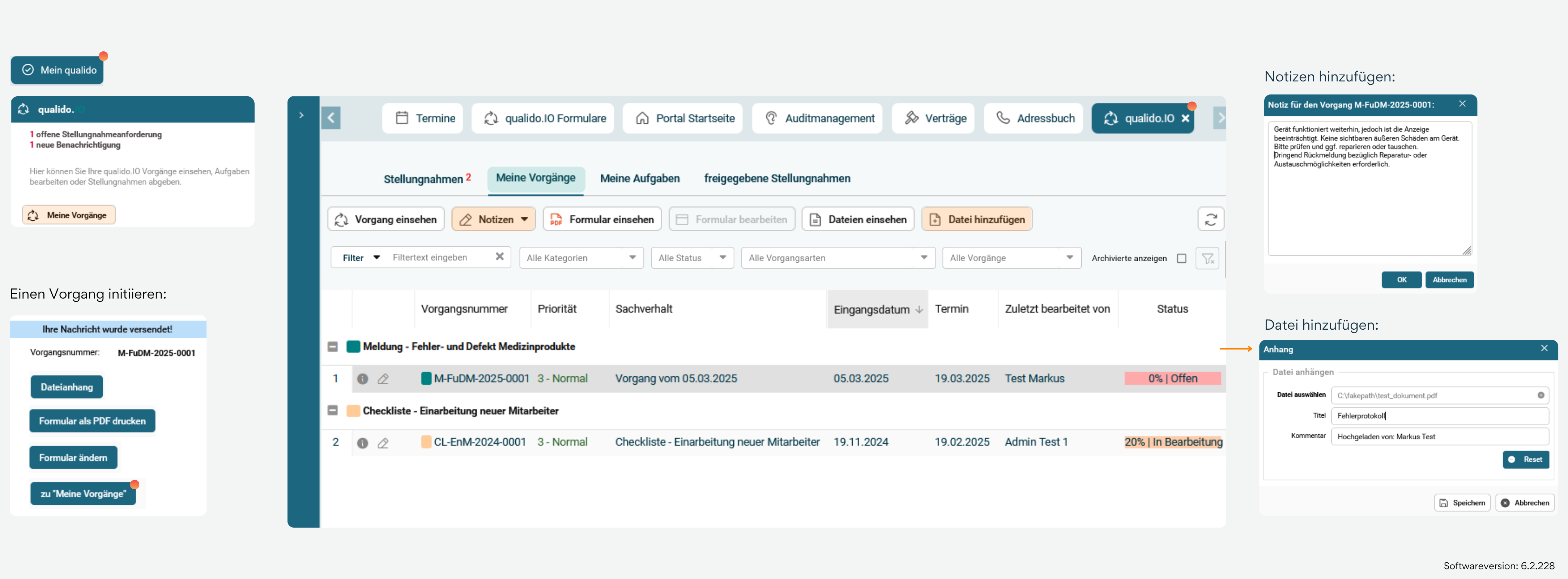
Unter dem Reiter “Meine Vorgänge” werden alle ausgelösten Vorgänge angezeigt. Die Schaltflächen in der Werkzeugleiste haben folgende Funktionen:
Vorgang einsehen: Öffnet die Maske mit den Vorgangs-Metadaten, in der Sie wichtige Eingaben zum Vorgang einsehen können. Hier können Sie beispielsweise überprüfen, ob die Einarbeitung eines neuen Mitarbeiters bereits begonnen hat. In der Spalte ‚Sachverhalt‘ wird grob angezeigt, worum es bei diesem Vorgang geht.
Notizen: Über diese Schaltfläche können Sie bereits hinterlegte Notizen einsehen oder neue hinzufügen.
Formular einsehen: Öffnet das PDF-Formular.
Formular bearbeiten: Wenn nachträgliche Änderungen des für einen Vorgang hinterlegten Formulars durch Mitarbeiter möglich sind, wird diese Schaltfläche aktiviert. Sie können das Formular bearbeiten, Ihre Änderungen speichern und alle Änderungen einsehen.
Dateien ansehen: Falls für einen Vorgang die Dateifreigabe aktiviert wurde, können Sie die zugehörigen Dateien über diese Schaltfläche einsehen.
Datei hinzufügen: Mit dieser Schaltfläche können Sie weitere Dateien zum Vorgang hochladen.
Stellungnahmen
Abschnitt betitelt „Stellungnahmen“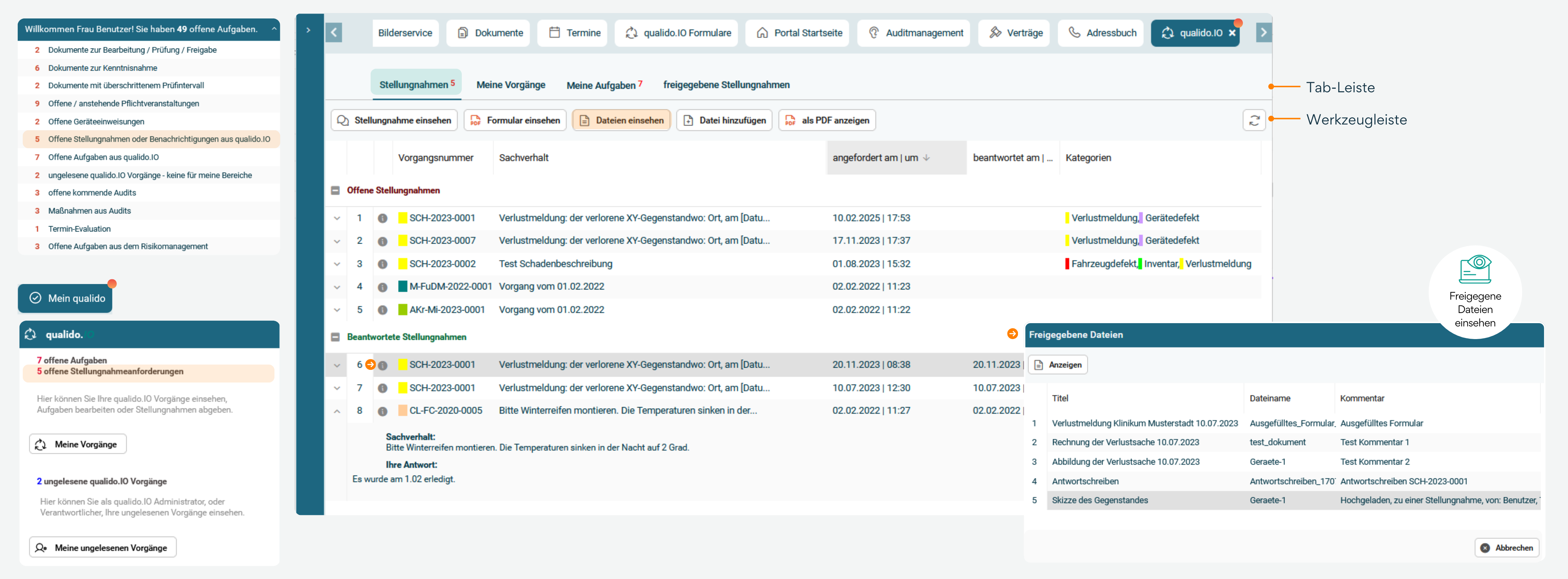
Schaltflächen in der Werkzeugleiste
Abschnitt betitelt „Schaltflächen in der Werkzeugleiste“Stellungnahme ansehen: Mit der Schaltfläche können Sie die beantwortete Stellungnahme ansehen.
Stellungnahme abgeben: Über diese Schaltfläche können Sie für offene Stellungnahmen eine Antwort abgeben.
Formular einsehen: Öffnet das PDF-Formular.
Dateien einsehen: Falls zu einer Stellungnahme die Dateifreigabe aktiviert wurde, können Sie die zugehörigen Dateien einsehen.
Datei hinzufügen: Über diese Schaltfläche können Sie weitere Dateien zu Ihrer Antwort hochladen.
als PDF anzeigen: Stellungnahme für den Vorgang wird als PDF angezeigt.
Meine Aufgaben
Abschnitt betitelt „Meine Aufgaben“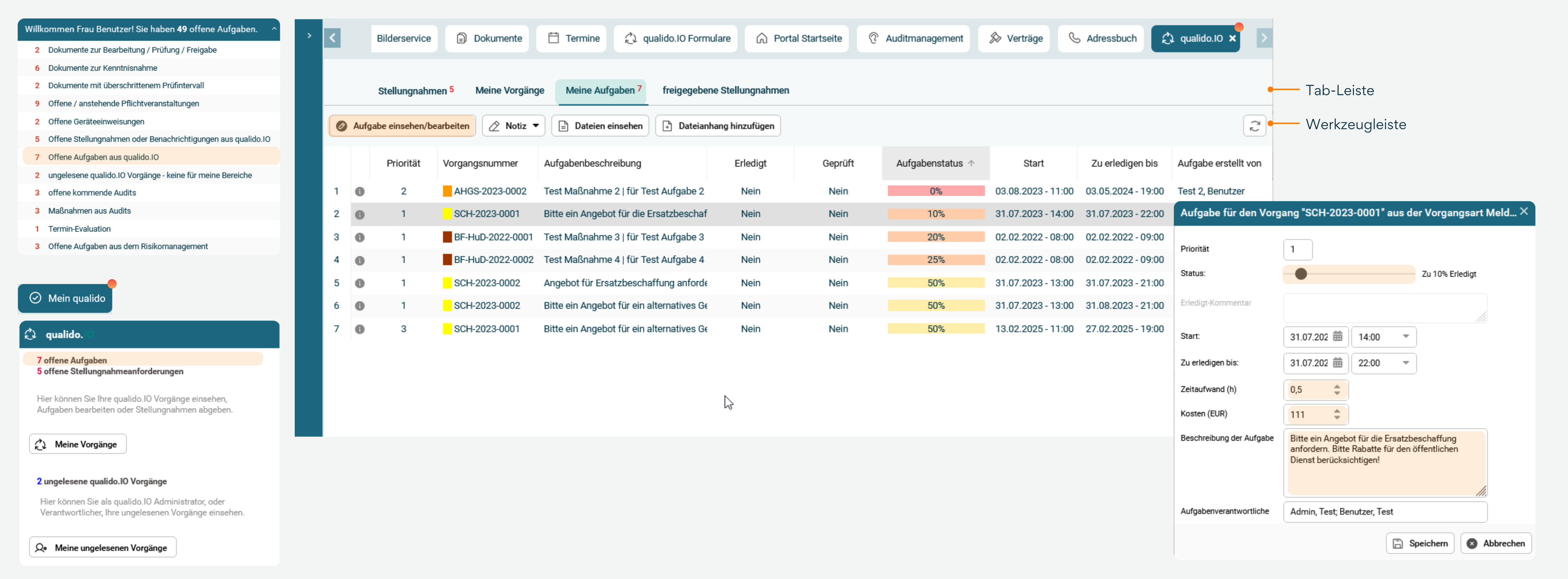
Schaltflächen in der Werkzeugleiste
Abschnitt betitelt „Schaltflächen in der Werkzeugleiste“Aufgabe einsehen/ bearbeiten: Öffnet die Aufgabe für den Vorgang. Hier können Sie Status, Zeiten, Kosten und Bemerkungen dokumentieren
Notizen: Über diese Schaltfläche können Sie bereits hinterlegte Notizen einsehen oder neue hinzufügen.
Dateien ansehen: Falls zu einem Vorgang die Dateifreigabe aktiviert wurde, dürfen Sie die zugehörige Dateien über diese Schaltfläche einsehen.
Dateianhang hinzufügen: Über diese Schaltfläche können Sie weitere Dateien zur Aufgabe hochladen.
Freigegebene Stellungnahmen
Abschnitt betitelt „Freigegebene Stellungnahmen“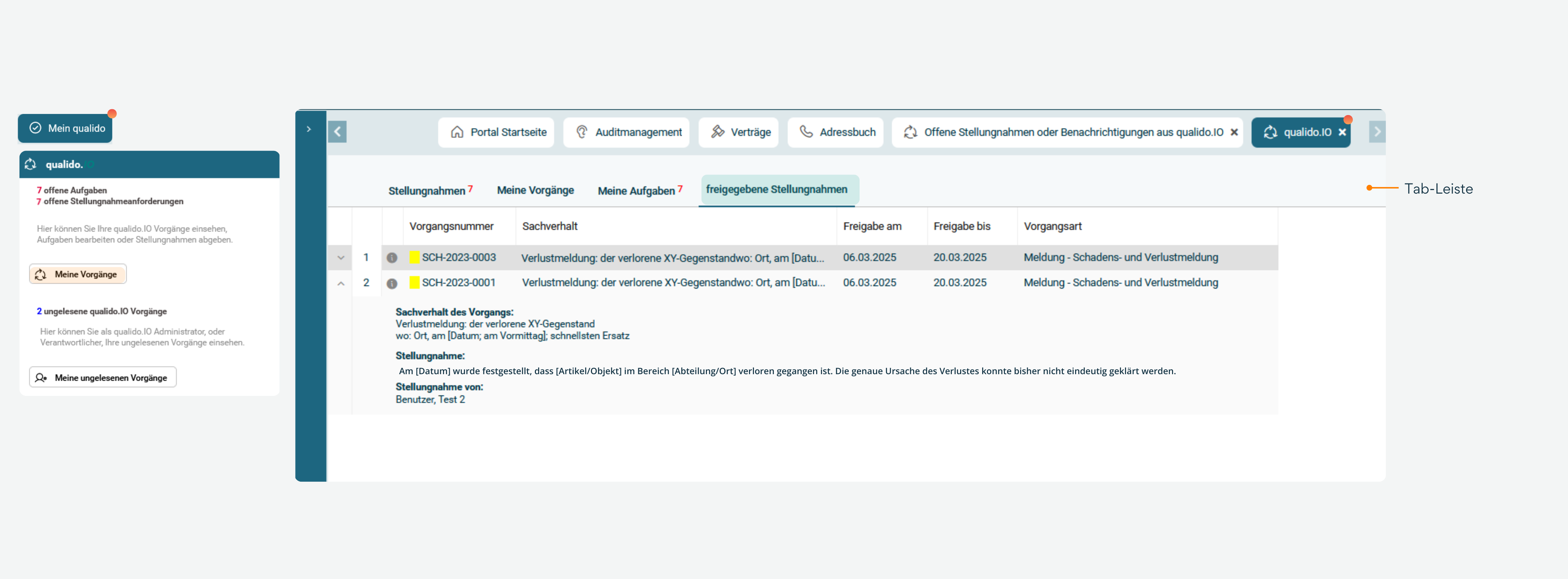
Verwandte Themen