
Evaluationen und Umfragen in der App durchführen
Voraussetzungen
Abschnitt betitelt „Voraussetzungen“- Sie sind in der mobilen App mit Ihren Benutzerdaten angemeldet.
- Ihnen wurde mindestens eine aktive Evaluation oder Umfrage zugewiesen.
Schritt-für-Schritt-Anleitung
Abschnitt betitelt „Schritt-für-Schritt-Anleitung“Übersicht der offenen Evaluationen öffnen
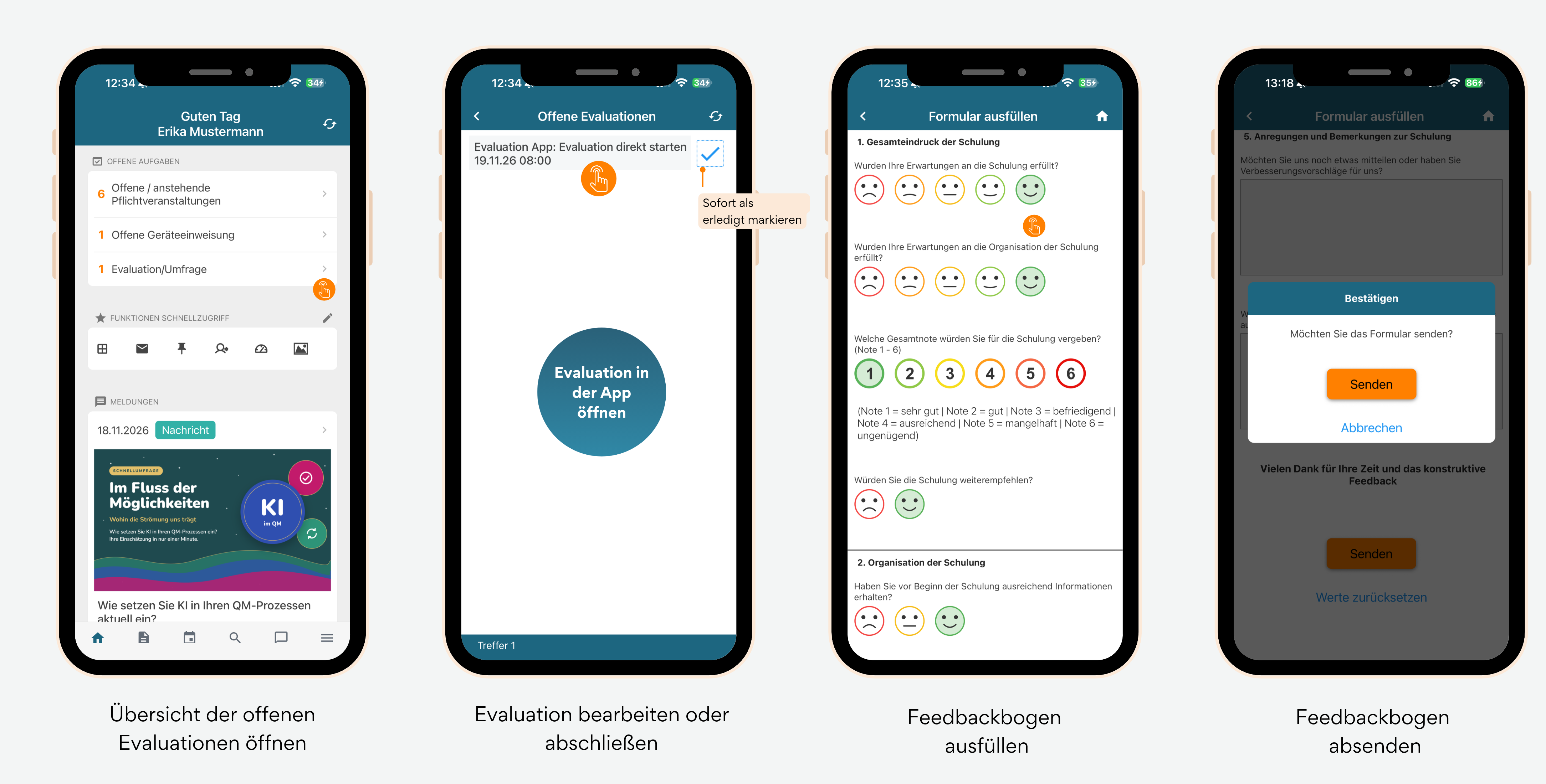
Abschnitt betitelt „Übersicht der offenen Evaluationen öffnen“- Öffnen Sie die App und wechseln Sie auf den Startbildschirm.
- Tippen Sie im Bereich „Offene Aufgaben“ auf den Eintrag „Evaluation/Umfrage“ (inklusive der Anzahl offener Aufgaben), um die Detailübersicht zu öffnen.
Evaluation bearbeiten oder abschließen
Abschnitt betitelt „Evaluation bearbeiten oder abschließen“In der Ansicht „Offene Evaluationen“ werden alle anstehenden Feedbackbögen mit Titel sowie Datum und Uhrzeit aufgelistet. Wählen Sie eine der folgenden Optionen:
- Evaluation in der App öffnen: Tippen Sie direkt auf den gewünschten Eintrag in der Liste, um das Formular aufzurufen.
- Sofort als erledigt markieren: Tippen Sie auf das Häkchen-Symbol rechts neben dem Eintrag. Die Evaluation wird ohne Öffnen des Fragebogens direkt als abgeschlossen gewertet.
Feedbackbogen ausfüllen
Abschnitt betitelt „Feedbackbogen ausfüllen“- Beantworten Sie in der Ansicht „Formular ausfüllen“ die angezeigten Fragen (z. B. über die Smiley-Skala, die Notenauswahl von 1 bis 6 oder die Freitextfelder).
- Scrollen Sie nach dem Ausfüllen bis zum Ende des Formulars.
Feedbackbogen absenden
Abschnitt betitelt „Feedbackbogen absenden“- Tippen Sie am Ende des Formulars auf Senden.
- Bestätigen Sie die Sicherheitsabfrage „Möchten Sie das Formular senden?“ im Dialogfenster erneut mit „Senden“ (oder wählen Sie Abbrechen, um zum Formular zurückzukehren).
Verwandte Themen