
Corporate Design
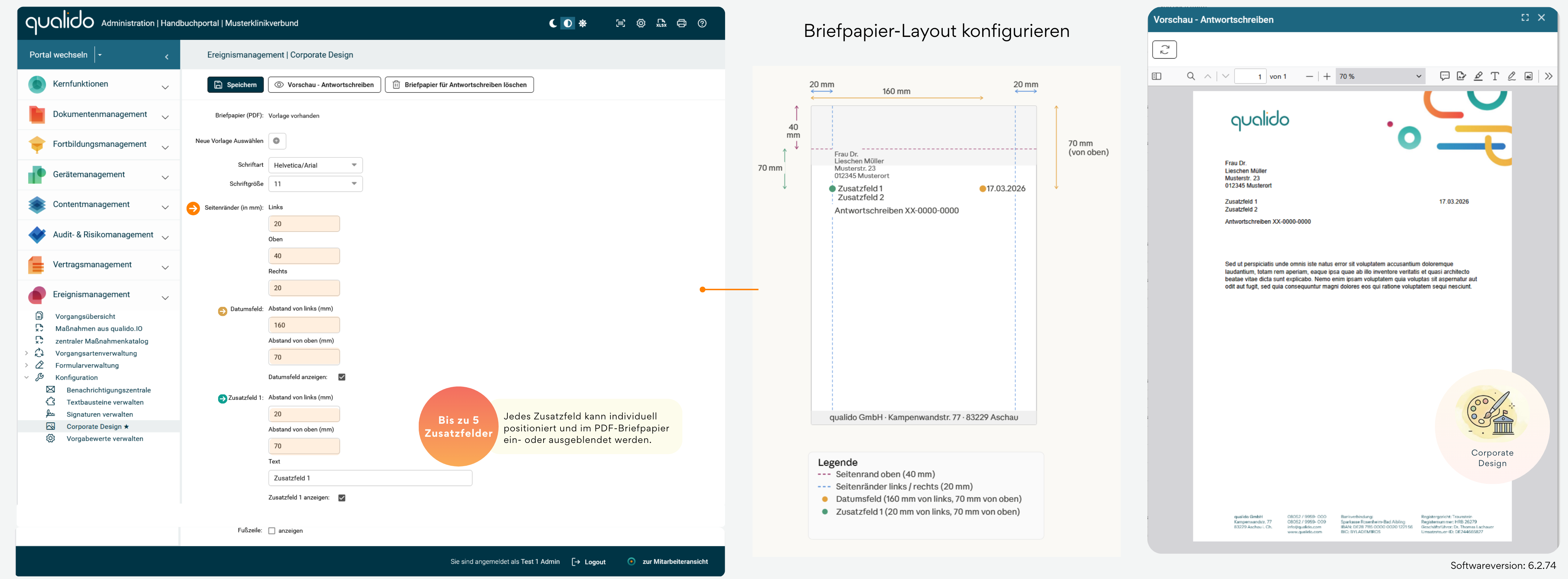
Briefpapier konfigurieren
Abschnitt betitelt „Briefpapier konfigurieren“Zur Einrichtung der Vorlage klicken Sie auf die Schaltfläche Vorschau Antwortschreiben. Die Vorschau öffnet das Briefpapier mit einem Beispieltext, anhand dessen Sie alle Positionen prüfen und anpassen können:
- Jedes Feld kann individuell positioniert sowie im PDF-Briefpapier ein- oder ausgeblendet werden.
- Passen Sie die Werte unter Seitenränder an, um die Ausrichtung des Textes zu verändern.
Felder im Überblick
Abschnitt betitelt „Felder im Überblick“Briefpapier (PDF) zeigt an, ob bereits eine Vorlage hinterlegt ist.
Briefpapier-Vorlage hochladen: Über das Plus-Icon neben “Neue Vorlage auswählen” laden Sie eine neue Briefpapier-Vorlage hoch. Wählen Sie dazu die gewünschte PDF-Datei direkt von Ihrem Rechner oder aus dem Browser aus.
Mit Schriftart und Schriftgröße legen Sie fest, in welcher Typografie der Brieftext ausgegeben wird.
Unter Seitenränder (in mm) definieren Sie die Abstände links, oben und rechts in Millimetern. Diese Werte bestimmen den Textbereich des Antwortschreibens innerhalb des Briefpapiers.
Das Datumsfeld wird über Abstand von links und Abstand von oben (jeweils in mm) auf dem Briefpapier positioniert. Über die Checkbox „Datumsfeld anzeigen“ kann es ein- oder ausgeblendet werden. Im Antwortschreiben erscheint dort automatisch das tagesaktuelle Datum.
Die Zusatzfelder (bis zu fünf) funktionieren analog zum Datumsfeld, sie werden über Abstand von links und Abstand von oben positioniert. Im Feld „Text“ tragen Sie den gewünschten statischen Freitext ein. Über Zusatzfeld anzeigen lässt sich jedes Feld individuell ein- oder ausblenden.
In der Fußzeile kann über die Checkbox „Anzeigen“ eine horizontale Trennlinie am unteren Seitenrand eingeblendet werden.
Verwandte Themen