
Handzeichen & Dateien des Mitarbeiters
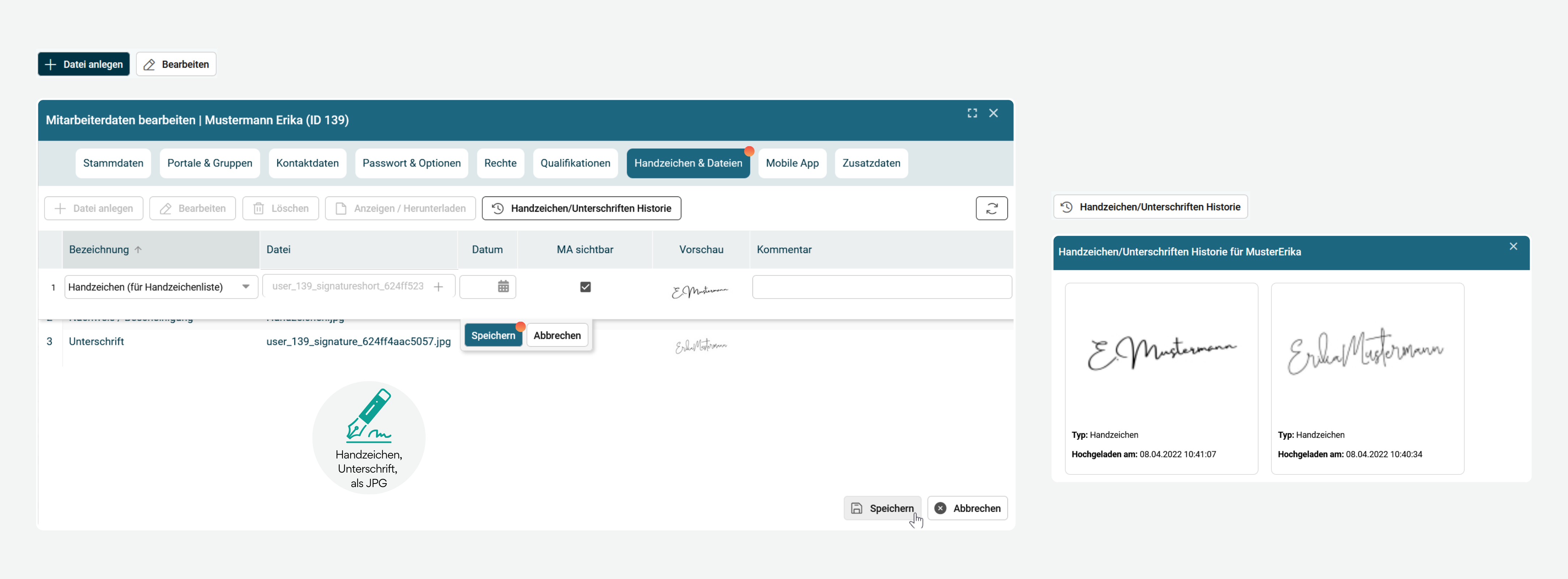
Verfügbare Dateitypen für den Upload
Abschnitt betitelt „Verfügbare Dateitypen für den Upload“Beim Anlegen einer neuen Datei können Sie im System aus den folgenden standardisierten Bezeichnungen wählen, um Dokumente sauber zu kategorisieren:
- Beurteilung / Zeugnis
- Bewerbung
- Dienstvertrag
- Dokumentation Mitarbeitergespräch
- Externe Fortbildung
- Handzeichen (für Handzeichenliste)
- Nachweis / Bescheinigung
- Personalbogen
- Sonstiges Dokument
- Unterschrift
Besonderheit: Ablauf bei externen Fortbildungen
Abschnitt betitelt „Besonderheit: Ablauf bei externen Fortbildungen“Wird ein Dokument des Typs “Externe Fortbildung” eingereicht, greift im qualido manager ein automatisierter Prüf- und Freigabeprozess:
- Prüfstatus: Nach dem Upload erhält die Teilnahme sofort den Status “In Prüfung” und wird noch nicht auf das Fortbildungskonto angerechnet.
- Validierung: Die in der Terminserie hinterlegten Verantwortlichen (oder alternativ alle Administratoren mit Veranstaltungsrecht) erhalten eine Benachrichtigung sowie eine Aufgabe auf ihrem Dashboard. Sie prüfen das Dokument und können es freigeben oder mit einer Begründung ablehnen. Bei der Freigabe können optional Fortbildungspunkte oder Unterrichtseinheiten final vergeben werden.
- Abschluss & Schutz: Der Mitarbeiter wird automatisch per E-Mail über die Entscheidung informiert. Bei einer Freigabe wird die Fortbildung regulär angerechnet und fließt in alle globalen Auswertungen ein. Die hochgeladene Datei ist ab diesem Moment gegen Löschung geschützt.
Funktionen der Werkzeugleiste
Abschnitt betitelt „Funktionen der Werkzeugleiste“Über die oberen Schaltflächen steuern Sie die Dokumentenakte des Mitarbeiters:
Datei anlegen: Wählen Sie die passende Bezeichnung aus der Liste, laden Sie die Datei hoch, hinterlegen Sie das Ausstellungsdatum und legen Sie über die Checkbox “MA sichtbar” fest, ob der Mitarbeiter das Dokument sehen darf.
Bearbeiten: Verändern Sie bestehende Einträge per Klick oder per Doppelklick auf die Tabellenzeile.
Löschen: Entfernt das markierte Dokument (nur möglich, wenn kein Systemschutz wie bei freigegebenen Fortbildungen greift).
Anzeigen / Herunterladen: Öffnet die markierte Datei zur Ansicht oder lädt sie lokal herunter.
Handzeichen / Unterschriften-Historie: Ruft die lückenlose Änderungshistorie inklusive Zeitstempeln und alten Versionen auf.
Nächster Schritt
Abschnitt betitelt „Nächster Schritt“Nachdem Sie die erforderlichen Dateien hochgeladen haben, wechseln Sie in den nächsten Reiter “Zusatzdten”.