
Außerkraftsetzung von Dokumenten
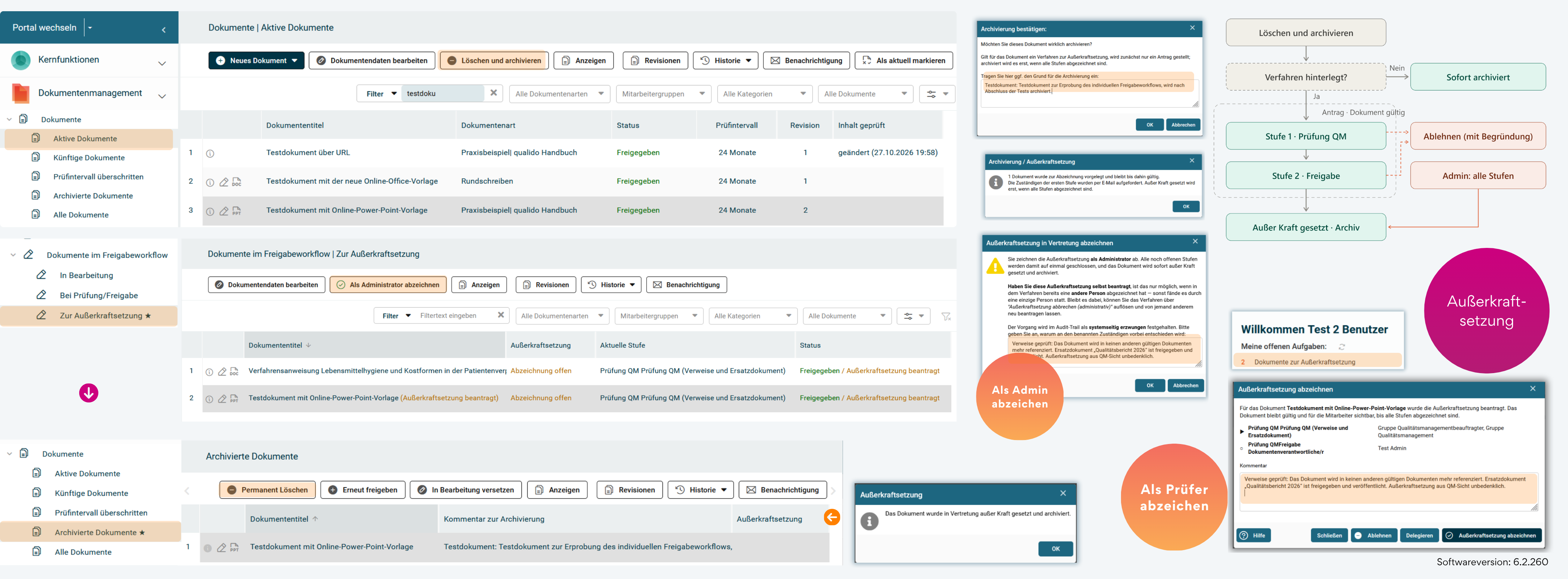
Was beim Archivieren passiert
Abschnitt betitelt „Was beim Archivieren passiert“Sie archivieren ein Dokument wie bisher über Löschen und archivieren bzw. den Kontextmenüeintrag “Dokument archivieren” in der Liste der aktiven Dokumente. Was dann geschieht, hängt davon ab, ob für das Dokument ein Außerkraftsetzungsprozess gilt:
- Kein Prozess hinterlegt – das Dokument wird sofort archiviert. Für alle Bestandsdokumente ändert sich also nichts.
- Ein Prozess gilt – es wird zunächst nur ein Antrag gestellt. Das Dokument bleibt bis auf Weiteres gültig und für die Mitarbeiter sichtbar. Die Zuständigen der ersten Stufe werden per E-Mail aufgefordert, die Außerkraftsetzung abzuzeichnen.
Woher der Prozess kommt, legen Sie unter Dokumentenvorgabewerte → Workflowprozesse fest und ordnen ihn einer Dokumentenart, einer Vorlage oder einem Vorgabewert zu; am einzelnen Dokument lässt er sich im Reiter Freigabeworkflow auswählen. Einzelheiten dazu stehen in der Hilfe zu Workflowprozessen.
Das gilt für jeden Freigabemodus – auch für Dokumente, die direkt veröffentlicht wurden. Einem bereits gültigen Dokument können Sie den Prozess jederzeit nachträglich zuweisen, ohne eine neue Revision anzulegen und ohne es erneut freigeben zu lassen.
Hat ein Dokument keine Freigeber (typisch bei direkt veröffentlichten Dokumenten), gilt für eine Stufe “Freigeber des Dokuments”: Sie zeichnet die Person ab, die das Dokument veröffentlicht hat. Ist sie kein aktiver Mitarbeiter mehr oder wurde das Dokument beim Import angelegt, wartet die Stufe auf einen Dokumentenadministrator, der sie über “Außerkraftsetzung als Administrator abzeichnen” im Kontextmenü der Dokumentenliste abschließt. In der Spalte “Wartet auf” steht dann “Administrator (Vertretung)”. Auch hier gilt das Vier-Augen-Prinzip: Wer den Antrag gestellt hat, kann ihn nicht allein abschließen.
Abzeichnen
Abschnitt betitelt „Abzeichnen“Wer zuständig ist, findet das Dokument an drei Stellen:
- in der Aufgabenliste (“Dokumente zur Außerkraftsetzung”) auf der eigenen Startseite,
- über den Link in der Aufforderungsmail,
- im geöffneten Dokument über den Knopf “Außerkraftsetzung abzeichnen”.
Das Fenster zeigt die vollständige Schrittfolge: welche Stufen es gibt, wer jeweils zuständig ist und welche bereits abgezeichnet sind. Sie können abzeichnen oder ablehnen; bei einer Ablehnung ist eine Begründung Pflicht.
Außer Kraft gesetzt und archiviert wird das Dokument erst, wenn alle Stufen abgezeichnet sind. Sind in einer Stufe mehrere Personen eingetragen, müssen sie alle abzeichnen; genügt eine Gruppenzugehörigkeit, reicht ein Mitglied dieser Gruppe. Erst mit der letzten Abzeichnung werden die zugeordneten Mitarbeitergruppen darüber informiert, dass das Dokument nicht mehr gilt.
Wer diese Abschlussmail bekommt, steuert die Einstellung “Benachrichtigung” im Reiter “Zielgruppen” des Dokuments – dieselbe, die auch über jede andere Dokumentenbenachrichtigung entscheidet:
- keine – es geht keine Abschlussmail hinaus.
- an Zielgruppen – nur die Zielgruppen des Dokuments werden benachrichtigt.
- an darf-Gruppen – zusätzlich die Leseberechtigten.
Prüfen Sie das dort, wenn eine Benachrichtigung erwartet wird und ausbleibt. Im Bestand steht die Einstellung häufig auf keine.
Vier Augen: Wer nicht abzeichnen darf
Abschnitt betitelt „Vier Augen: Wer nicht abzeichnen darf“Eine Außerkraftsetzung muss von einer zweiten Person bestätigt werden. Zwei Regeln sorgen dafür:
- Wer den Antrag gestellt hat, darf ihn nicht selbst abzeichnen.
- Wer in diesem Verfahren bereits eine Stufe abgezeichnet hat, darf keine weitere abzeichnen.
Ablehnen dürfen beide weiterhin. Sonst ließe sich ein Verfahren, das erst zur Laufzeit in eine Sackgasse läuft, über die Oberfläche gar nicht mehr beenden.
Aus demselben Grund weist die Anwendung einen Antrag von vornherein ab, wenn der Antragsteller in einer der Stufen selbst als Zuständiger eingetragen ist oder dieselbe Person in zwei Stufen steht – die Meldung nennt dann die betroffene Stufe.
Einen laufenden Antrag beenden
Abschnitt betitelt „Einen laufenden Antrag beenden“- Ablehnen – durch einen Zuständigen der aktuellen Stufe. Das Dokument bleibt gültig; der Antragsteller wird benachrichtigt. Ein neuer Antrag ist jederzeit möglich.
- Zurücknehmen – durch den Antragsteller selbst, solange noch niemand abgezeichnet hat.
- Administrativ abbrechen – durch einen Dokumentenadministrator, auch dann noch, wenn bereits Stufen abgezeichnet sind. Bereits erteilte Zustimmungen verfallen dabei; der Vorgang wird im Audit-Trail als erzwungen vermerkt.
Wo Sie das finden: Ablehnen ist ein Knopf im Abzeichnen-Fenster, nicht im Menü. “Zurücknehmen” und “Administrativ abbrechen” stehen im Kontextmenü der Dokumentenliste (rechte Maustaste auf die Zeile), zusammen mit Außerkraftsetzung abzeichnen.
Die drei Menüeinträge erscheinen nur, solange für das Dokument tatsächlich ein Antrag läuft – und jeder nur für den, der ihn auch benutzen darf: Abzeichnen wird dem Antragsteller gar nicht erst angeboten (siehe oben), Zurücknehmen sieht nur er.
Was automatisch passiert
Abschnitt betitelt „Was automatisch passiert“- Wird während eines laufenden Antrags eine neue Revision freigegeben, wird der Antrag zurückgezogen: Er bezog sich auf einen Inhalt, den es so nicht mehr gibt.
- Läuft die Gültigkeit eines Dokuments ab, während ein Antrag offen ist, zieht der nächtliche Lauf den Antrag zurück und archiviert das Dokument regulär über den Ablauftermin.
Nachweis
Abschnitt betitelt „Nachweis“Jeder Schritt steht im Audit-Trail des Dokuments: der Antrag, jede Abzeichnung mit Stufe und Kommentar, eine Ablehnung, eine Rücknahme und ein administrativer Abbruch – jeweils mit Person und Zeitpunkt. Die Einträge lassen sich nicht nachträglich ändern.
Verwandte Themen